


Autres langues:
Table des Matières
Modèles de rendu de cartes JOSM
 La Fenêtre d'édition (Map View) de JOSM peut être facilement personnalisé avec différents modèles de rendu. De nombreux modèles de rendu sont inclus par défaut dans JOSM.
Il existe des modèles de rendu de base (p. ex. standard JOSM ou Potlatch 2) qui couvrent chacun un large éventail de caractéristiques. Ils peuvent être combinés avec des modèles de rendu complémentaires qui couvrent des sujets plus particuliers. Voir la liste des modèles de rendu disponibles ci-dessous.
D'autres personnalisations sont possibles via les options de style ou en créant votre propre modèle de rendu.
Choisir les modèles de rendu
JOSM a trois listes de rendu de cartes : les modèles disponibles (tous les modèles de rendu du dépôt des modèles) → modèles actifs (vos favoris) → ☑ les modèles choisis (actuellement utilisés pour le coloriage des cartes).
JOSM est livré avec certains modèles de rendu se trouvant par défaut dans la liste des "modèles actifs". Vous pouvez choisir les modèles de cette liste de " modèles actifs" à utiliser pour le coloriage de la carte en cliquant sur la case à cocher (☑) de la ligne du modèle souhaité
- dans la Fenêtre configurer le coloriage de la carte ou
- dans le menu "Affichage" ( → "Coloriage") ou
- dans les Préférences - Modèles de Rendu de la carte - Coloriage (voir la section suivante)
Notez que, à moins que vous ne travailliez avec des modèles d'add-on, il est probable que vous ne souhaitiez avoir qu'un seul style ☑ vérifié à la fois.
Activer plus de modèles
Instructions :
- Ouvrir les Préférences de Coloriage des Cartes
- via l'en-tête du Panneau Coloriage, avec le bouton
 ouvrir les Préférences ou
- via le menu Affichage → Coloriage → Préférences du rendu de carte ou
- via la Fenêtre "Préférences" (Menu Édition → Préférences → Préférences Coloriage
- via l'en-tête du Panneau Coloriage, avec le bouton
- Choisir un modèle dans la liste des Modèles disponibles
- Activez-le en cliquant sur la
 flèche bleue à droite entre les listes.
- Quitter et confirmer en cliquant sur le bouton Valider
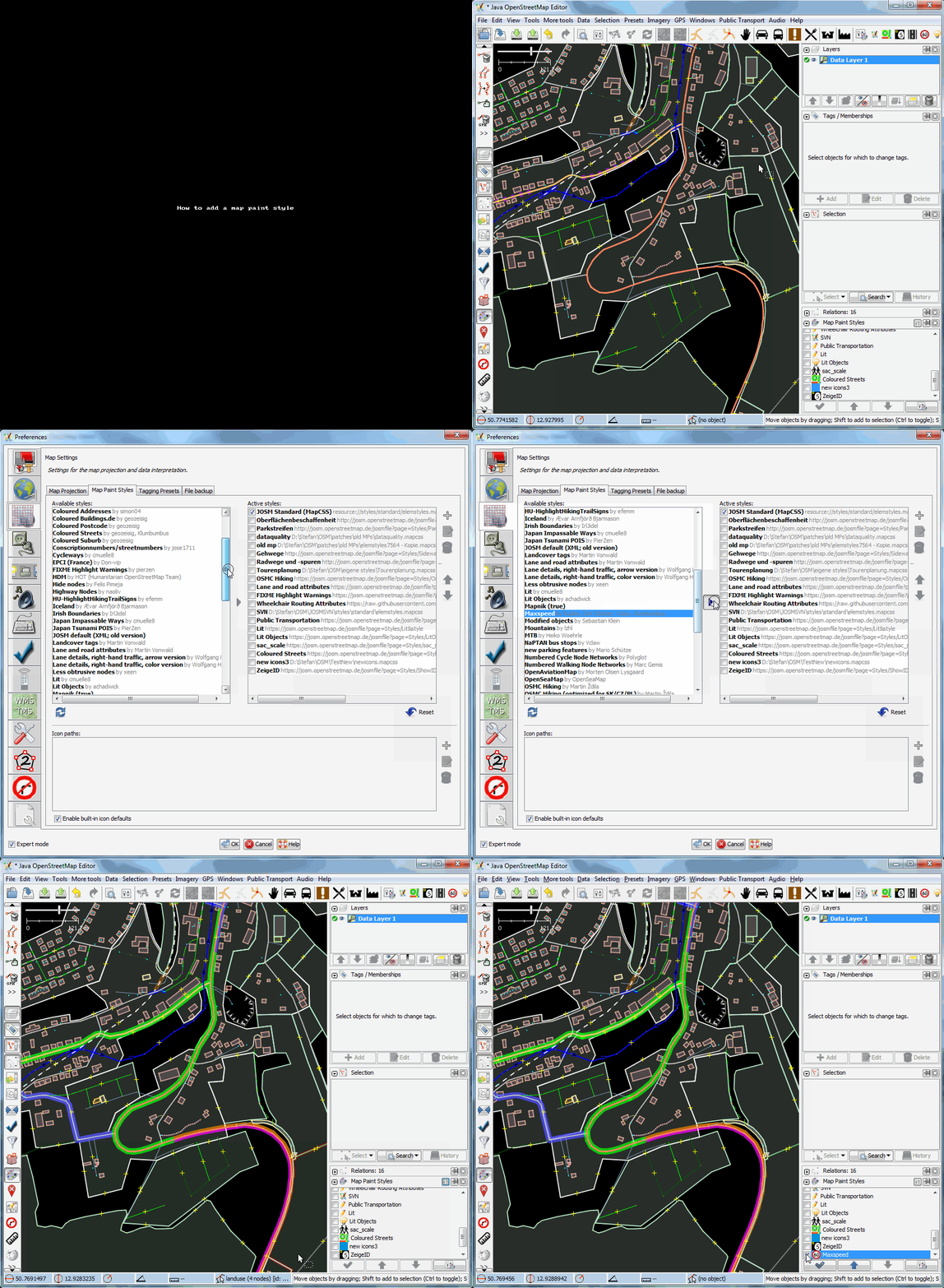
Exemple : Supposons que vous voulez ajouter les attributs maxspeed=* à OSM, vous utiliserez probablement le modèle Maxspeed (en) (qui affiche la valeur de maxspeed sur les routes avec différentes couleurs). La capture d'écran/animation sur le côté droit (cliquez pour agrandir) montre, en anglais, comment ajouter ce style à votre liste de "modèles actifs".
Ajouter vos propres modèles
Vous pouvez ajouter vos propres modèles (à partir de n'importe quelle URL/fichier) à la liste des modèles actifs – par exemple un fichier de modèle que vous avez créé vous-même. Cliquez simplement sur le signe plus  à droite et entrez le chemin et le nom du fichier ou l'URL de votre fichier de modèle.
Liste des modèles disponibles
| courte description | auteur | description | version | |
|---|---|---|---|---|
Créez votre propre modèle
Vous n'aimez pas le modèle standard ? Changez-le à votre guise :
- Dans la Fenêtre Coloriage, cliquez avec le bouton droit de la souris sur l'un des modèles et sélectionnez
 "enregistrer sous...". Une copie sera ajoutée à la liste des modèles. Vous pouvez ouvrir le fichier dans un éditeur de texte et le recharger après avoir fait quelques modifications.
- Ou créez un modèle à partir de zéro et ajoutez-le dans les préférences Coloriage de JOSM.
JOSM supporte les modèles au format MapCSS. C'est un langage de programmation similaire à CSS développé à l'origine pour Potlatch 2.
- Des informations générales peuvent être trouvées dans le wiki d'osm.
- Un petit tutoriel devrait vous permettre de commencer.
- La référence d'implémentation de JOSM liste les fonctionnalités prises en charge plus en détail.
Mettre votre modèle à la disposition des autres utilisateurs
- Soit créer une page wiki similaire à Styles/Modified.
- aller à https://josm.openstreetmap.de/wiki/Styles/MyStyleName
- modifier l'URL pour qu'elle corresponde au nom de votre modèle ; ne modifier que la dernière partie après
...Styles/, (en préférant CamelCase : https://fr.wikipedia.org/wiki/Camel_case) - appuyez sur
Entréeaprès avoir adapté le nom
- modifier l'URL pour qu'elle corresponde au nom de votre modèle ; ne modifier que la dernière partie après
- n'oubliez pas d'entourer votre code Coloriage d'un bloc de code (
#!style type="mapcss"doit être sur une nouvelle ligne après le{{{) :{{{ #!style type="mapcss"` … }}} - pour le réglage automatique de la version, vous devez utiliser
[[revision]]_[[date]]dans votre variable de version :[[revision]]- est le numéro de la dernière version de la page du wiki[[date]]- est la date de la dernière modification de la page du wiki- utilisation recommandée :
version="1.[[revision]]_[[date]]"(se transforme par exemple en1.13_2019-02-24) - Ceci est nécessaire pour une mise à jour automatique dans JOSM
- Note : Le filtre anti-spam interdit l'ajout de nombreux liens externes (icône). Veuillez, si possible, attacher des icônes à la page wiki (voir ci-dessous). …
- aller à https://josm.openstreetmap.de/wiki/Styles/MyStyleName
- ou éditer la page StylesSource et ajouter les URLs des nouveaux fichiers de style à la liste en haut de la page (la méthode préférée est celle du wiki JOSM basée sur les Styles (voir ci-dessus)).
- Note : Seules les URLs avec extension de fichier (par exemple *.mapcss, *.zip, *.php) sont supportées.
Dans les deux cas, le nouveau modèle sera automatiquement listé dans le tableau ci-dessus après quelques minutes. Ensuite, il sera également disponible dans les préférences de Coloriage JOSM (après avoir cliqué sur le bouton recharger).
Note : Le test d'intégration de JOSM s'exécutera sur tous les styles et signalera les problèmes.
Les icônes
les fichiers .png et .svg sont supportés. Voir Préréglages par défaut : nouvelles icônes pour les détails et les problèmes avec .svg
JOSM utilise le moteur SVG Salamander en arrière-plan. Ce moteur SVG étant en mode de maintenance depuis longtemps, seules les icônes au format SVG 1.1 peuvent être affichées correctement.
Test d'icônes
Les d'icônes peuvent être testés avec le testeur d'icônes (en).
Gestion des icônes
Il existe différents formulaires pour gérer les icônes :
- Les icônes fournies avec JOSM peuvent être entrées directement avec le chemin d'accès (par rapport au répertoire d'images interne de JOSM).
- Utilisez un chemin relatif à votre fichier de modèle local. (Cela ne fonctionne que pour les modèles et pas pour les Préréglages.)
- Utilisez un chemin d'accès relatif vers un répertoire spécifié en bas des Préférences Coloriage ou des Préférences Modèles d’attributs.)
- Les nouvelles icônes peuvent être référencées directement à l'aide d'un lien https ou http. Ceux-ci sont téléchargés et mis en cache en interne.
- Les fichiers zip sont également supportés.
- Le fichier zip doit contenir au moins un fichier avec l'extension mapcss (pour les modèles de rendu) ou xml (pour les préréglages).
- Les noms d'icônes et le chemin d'accès sont relatifs au répertoire zip le plus haut.
- S'il y a plusieurs fichiers, un fichier avec "style" dans le nom est préféré (pour permettre les paquets pour les modèles de rendu et les préréglages).
- L'encodage en ligne tel que décrit dans RFC 2397 est également supporté.
- Exemple pour PNG :
data:image/png;base64,...databytes... - Exemple pour SVG :
data:image/svg+xml;base64,...databytes... - Plus d'informations à propos de
data:image/...dans JOSM.
- Exemple pour PNG :
- Quand le wiki JOSM est utilisé pour la conception de nouveaux "modèles de rendu" ou "préréglages", vous avez quelques options supplémentaires :
- Chaque fichier attaché à la page wiki est automatiquement inclus dans le fichier zip téléchargé par JOSM.
- Si vous ne voulez pas de fichier dans le fichier zip, ajoutez le texte (NOZIP) dans la description de la pièce jointe.
- Si vous ajoutez un fichier zip et que vous voulez inclure son contenu, vous pouvez ajouter (EXTRACT) dans la description de la pièce jointe.
- Les chemins vides vers les images, ne sont pas autorisés.
Traduction
Les modèles de rendu, les règles, les préréglages et les greffons utilisent le même mécanisme de traduction que le noyau JOSM. Les fichiers doivent être livrés sous forme de fichier Zip et contenir un répertoire appelé `data' avec les fichiers .lang. Pour créer ces fichiers, il existe des scripts dans le répertoire i18n. Voir aussi la section traduction de logiciels dans la documentation de traduction.
Mise à jour des modèles de rendu dans JOSM
Une fois qu'un modèle a été mis à jour dans le wiki (ou une autre source externe), cela prend jusqu'à 10 jours avant que le modèle soit mis à jour automatiquement dans JOSM (#8933). Pour forcer immédiatement une mise à jour, vous pouvez suivre les étapes suivantes :
- Ouvrez les Préférences
- Assurez-vous que le Mode avancé est activé.
- Ouvrez les Paramétrés avancés
- Rechercher les clés commençant par :
mirror.https://josm.openstreetmap.de/josmfile?page_Styles/(oumirror.pour les autres sources externes) - Sélectionnez le modèle que vous voulez mettre à jour
- Cliquez sur Rétablir en bas de la fenêtre.
- Cliquez sur Valider pour enregistrer les modifications (et fermer la fenêtre des préférences)
- Redémarrer JOSM
ou :
- Supprimez le contenu de votre dossier <josm.cache>
- Redémarrer JOSM
Pour vérifier la version du modèle dans JOSM, procédez comme suit
- Ouvrez la Fenêtre Coloriage
- Clic droit sur un modèle de rendu
- Choisissez Informations
- Cliquez sur l'onglet Source
- Rechercher
version:au début du code source
Modèles gérés dans le wiki JOSM
- AddressValidator (en)
- Admin_Boundaries (en)
- AdvertisingStyle (en)
- BAR-damage-assessment (en)
- Bench (en)
- BesideTheRoad_Speed (en)
- BuildingColors (en)
- Building_Levels_Labels (en)
- ColorWays (en)
- ColourGPSData (en)
- ColourTag (en)
- Coloured_Kerbs (en)
- Coloured_Postcode (en)
- Coloured_Streets (en)
- Coloured_Suburb (en)
- Coloured_buildings (en)
- Coloured_buildings_en (en)
- Coloured_buildings_sv (en)
- Coloured_buildings_uk (en)
- ConscriptionStreetnumber (en)
- Cycleways (en)
- CyclewaysStylingBNA (en)
- DestinationSignRelation (en)
- DigiRoadBusStops (en)
- Direction (en)
- DisasterDamageAssessment (en)
- DisasterDamageAssessmentForColorBlind (en)
- DiscGolfCourse (en)
- Enhanced_Lane_and_Road_Attributes (en)
- Fixme (en)
- FixmeAndNote (en)
- FrenchEPCI (en)
- Greenery (en)
- Guidepost (en)
- HU-HighlightHikingTrailSigns (en)
- HealthBoundary (en)
- HiDPISupport (en)
- HighwayAreas (en)
- Highway_Nodes (en)
- Historic_Stones (en)
- IconTester (en)
- Incline (en)
- JP-Desaster (en)
- JP-Tsunami (en)
- Kapor2Parcels (en)
- Landcover (en)
- Lane_and_Road_Attributes (en)
- Lane_features (en)
- Lane_features_ryg (en)
- LastUpdated (en)
- LayerChecker (en)
- LessObtrusiveNodes (en)
- LexxPlussStyle (en)
- Lit (en)
- LitObjects (en)
- MTB (en)
- MapWithAI (en)
- MapillaryDetections (en)
- MappingAccessibility (en)
- Maxspeed (en)
- MaxspeedIcons (en)
- MinMaxNode (en)
- Modified (en)
- ModifiedHighways (en)
- MorrosAguas (en)
- Mountains (en)
- NewHighwayColors (en)
- NewModifiedBuildings (en)
- NewParkingFeatures (en)
- NoFeature (en)
- NodeBuildings (en)
- Noname (en)
- NumberedCycleNodeNetworks (en)
- NumberedWalkingNodeNetworks (en)
- Osmc (en)
- OsmcSKCZPL (en)
- PTStops (en)
- ParcelLocker (en)
- ParkingLanes (en)
- Ph_Typhoon (en)
- PhilippinesTrafficSigns (en)
- Places_ES_styles (en)
- Potlach2_access (en)
- Potlatch2 (en)
- Power (en)
- PowerMapping (en)
- PriorityRoad (en)
- PublicTransport (en)
- PublicTransportV2 (en)
- RU-SubwayEntranceLabeling (en)
- RecyclingMaterials (en)
- Schools (en)
- SerbianStreetNamesAndRefsColouring (en)
- ShowID (en)
- Sidewalks (en)
- SidewalksAndFootways (en)
- SidewalksPlus (en)
- SimpleBuildingTags (en)
- SimpleRoofTags (en)
- SlovakiaBicycleRoutes (en)
- Surface (en)
- Surface-DataEntry (en)
- TigerReviewedNo (en)
- TreeCrownDiameter (en)
- UkraineRoadNetwork (en)
- Waterways (en)
- Whitewater (en)
- hazmat (en)
- iD (en)
- light_source (en)
- plan.at (en)
- sac_scale (en)
Rendu
Le Coloriage affiche les données cartographiques de sorte qu'elles ressemblent beaucoup plus à une carte (couleurs, icônes, annotations, ...) - comparé à la vue filaire de JOSM.
Nœuds
La plupart des nœuds qui correspondent aux attributs de la page Éléments cartographiques afficheront une icône appropriée, par exemple un "P" blanc sur fond bleu pour amenity=parking.
Il y a des icônes spéciales pour les choses manquantes ou incomplètes :
 icône manquante
Nous n'avons pas encore la bonne icône pour chaque attribut de nœud dans les éléments de la carte, par exemple, les icônes de la plupart des attributs natural=* sont toujours manquantes. Si vous rencontrez une telle "icône manquante", n'hésitez pas à créer une belle icône 16*16 pixels qui correspond à l'attribut. Pour soumettre votre travail, ouvrez un nouveau ticket et ajoutez votre image ou archive zip en pièce jointe.
 icône d'avertissement
L'attribut correspondant a déjà été utilisée mais il n'est plus recommandé de l'utiliser - ou - elle n'est pas adaptée pour un nœud, par exemple highway=motorway} n'a tout simplement pas de sens sur un nœud. Il est probable que tous les attributs obsolètes n'afficheront pas cette icône.
Chemins
La plupart des chemins qui correspondent aux attributs de la page des Éléments cartographiques auront une couleur, une épaisseur et un style de ligne spéciaux (p. ex. lignes en pointillés pour les chemins de fer).
Zones
Les zones (area) sont des surfaces polygonales. La plupart des zones qui correspondent aux attributs de la page Éléments cartographiques seront remplies d'une couleur spéciale (le remplissage sera transparent jusqu'à un certain point).
Préférences avancées
Certains modèles de rendu peuvent avoir des options. Elles sont disponibles par un clic droit (menu contextuel) sur l'entrée du modèle à l'intérieur de la fenêtre de dialogue du Coloriage de la carte. Par exemple, le modèle de rendu de la carte par défaut actuel de JOSM (MapCSS) a la possibilité d'afficher les nœuds à des niveaux de zoom bas "moins intrusifs" (activé par défaut).
En outre, vous pouvez utiliser les préférences masquées suivantes :
mappaint.fillalpha- alpha "niveau d'opacité", qui est utilisé pour remplir les zones. Une valeur entière comprise entre 0 (transparent) et 255 (plein) avec la valeur par défaut de 50.
mappaint.fillareas(montre les zones)- 10000000 (par défaut) - les zones seront remplies avec la couleur correspondante et le nom sera affiché
- 0 - les zones seront entourées uniquement de lignes et le nom ne sera pas affiché.
- n'importe quel autre nombre - les zones seront remplies avec la couleur correspondante et le nom sera affiché à n'importe quel niveau de zoom en dessous du nombre donné en mètres.
mappaint.showicons- sélectionnez si les icônes sont affichées - mêmes valeurs que
mappaint.fillareas
- sélectionnez si les icônes sont affichées - mêmes valeurs que
mappaint.shownames- sélectionnez si les noms sont affichés - mêmes valeurs que
mappaint.fillareas
- sélectionnez si les noms sont affichés - mêmes valeurs que
mappaint.strokes- sélectionnez si des traits ou des lignes complètes sont utilisés - mêmes valeurs que
mappaint.fillareas
- sélectionnez si des traits ou des lignes complètes sont utilisés - mêmes valeurs que
mappaint.useRealWidthtrue - les chemins changeront de largeur correspondant à la largeur réelle en mètres définie dans le fichier elemstyle.xmlfalse (valeur par défaut) - les chemins auront la même largeur à chaque niveau de zoom
mappaint.zoomLevelDisplay- true - la visibilité des éléments dépend du niveau de zoom
- false (valeur par défaut) - tous les éléments sont affichés
mappaint.fontsize- taille des textes de la carte (8 est la valeur par défaut)
Voir aussi
- la version originale de cette page en anglais
Retour à l'Aide Principale