| Version 3 (modified by , 10 years ago) ( diff ) |
|---|
Andere talen:
Plug-in -> Beperking afslaan

Introductie
In OpenStreetMap beperkt een beperking afslaan de opties voor navigatie. Het geeft de beperking weer dat iemand niet kan navigeren vanaf een weg naar een andere weg. Bijvoorbeeld: de hieronder weergegeven beperking afslaan verbiedt om rechtdoor te gaan. Voertuigen moeten linksaf slaan op de kruising waar de twee wegen elkaar kruisen (de zogenaamde via-knoop). Beperkingen afslaan zijn belangrijk voor routerings- en navigatiesoftware die zijn gebaseerd op gegevens van OSM.

De plug-in turnrestrictions ondersteunt het bewerken van beperkingen Afslaan. Hij bestaat uit twee belangrijke componenten:
- dialoogvenster Beperkingen afslaan - het dialoogvenster Beperkingen afslaan wordt weergegeven in het gedeelte van de schakelvensters aan de rechterkant. Het geeft de lijst met Beperkingen afslaan weer in de huidige gegevensset en staat het maken en verwijderen van beperkingen afslaan toe, of het starten van de Bewerker Beperking afslaan om een Beperking afslaan te bewerken.
- Bewerker Beperking afslaan - de Bewerker Beperking afslaan is een bewerker met als speciaal doel de beperkingen afslaan.
Terminologie
Beperking afslaan is een mogelijkheid die wordt beschreven op de wiki van OSM.
Technisch is een Beperking afslaan een relatie in OSM. Een Beperking afslaan
- moet een lid van een relatie hebben met de rol
fromverwijzend naar een weg. We noemen deze weg de from-weg. - moet een lid van een relatie hebben met de rol
toverwijzend naar een weg. We noemen deze weg de to-weg. - moet ten minste een lid van de relatie hebben met de rol
viaverwijzend naar een knoop of weg. We noemen deze objecten via-object.
Gevallen van gebruik
Een Beperking afslaan maken
er zijn verschillende mogelijkheden om een nieuwe Beperking afslaan te maken. Als eerste kunt u de Bewerker Beperking afslaan starten voor een nieuwe Beperking afslaan uit het dialoogvenster Beperkingen afslaan:
- Klik op
 in het dialoogvenster Beperkingen afslaan. Selecteer, als alternatief Nieuw uit het pop-upmenu.
Als alternatief kunt u een nieuwe bewerker straten met een sneltoets voor het toetsenbord:
- Druk op de sneltoets voor het maken of bewerken van een Beperking afslaan. Op de meeste platforms is de sneltoets
Ctrl+Shift+T. - Als objecten in de huidige selectie van JOSM al deel uitmaken van een Beperking afslaan, komt het volgende venster tevoorschijn.
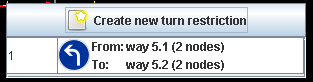
Klik eenvoudigweg opNof opEnter.

In beide gevallen initialiseert de plug-in turnrestrictions de nieuwe Beperking afslaan met objecten uit de huidige selectie van JOSM:
- De eerste geselecteerde weg in de selectie van JOSM wordt de from-weg.
- De laatst geselecteerde weg in de selectie van JOSM wordt de to-weg.
- Als de from- en to-weg een gemeenschappelijke knoop hebben, wordt die knoop een via-object.
Een snelle manier om dus een beperking afslaan te maken is
- Selecteer de from- en to-weg in JOSM
- Druk op
Ctrl+Shift+T - Kies het type Beperking afslaan en sla die op.
Een Beperking afslaan bewerken
Er zijn verscheidene manieren om een Bewerker beperking afslaan te starten om een Beperking afslaan te bewerken. Ten eerste kunt u de Bewerker beperking afslaan starten voor een bestaande Beperking afslaan uit het dialoogvenster Beperkingen afslaan:
- Selecteer een Beperking afslaan in het dialoogvenster Beperkingen afslaan
- Klik op
 . Als alternatief, selecteer Bewerken uit het pop-upmenu.
Ten tweede kunt u een nieuwe bewerker starten met een sneltoets:
- Druk op de sneltoets voor het maken of bewerken van een Beperking afslaan. Op de meeste platforms is de sneltoets
Ctrl+Shift+T. - Als objecten in de huidige selectie van JOSM al deel uitmaken van een Beperking afslaan, komt het volgende venster tevoorschijn.
Dubbelklik eenvoudigweg op de beperking afslaan die u wilt bewerken. Als alternatief kunt u, voor de eerste 9 Beperkingen afslaan die worden weergegeven in het pop-upvenster, de sneltoetsen 1 tot en met 9 gebruiken om de Bewerker beperking afslaan te starten. In het voorbeeld hierboven, zou u op 1 drukken om het bewerken te starten.
Een snelle manier om dus een beperking afslaan te maken is
- Selecteer de from- of to-weg in JOSM
- Druk op
Ctrl+Shift+T - Typ
1om de bewerker beperking afslaan te starten
Een Beperking afslaan verwijderen
Er zijn verscheidene manieren mogelijk om een beperking afslaan te verwijderen. Als eerste kunt u die verwijderen in het dialoogvenster Beperkingen afslaan:
- Selecteer een Beperking afslaan in het dialoogvenster Beperkingen afslaan
- Druk op
DELof klik op . Selecteer, als alternatief, Verwijderen uit het pop-upmenu.
Als alternatief, kunt u een Bewerker Beperking afslaan starten en klikken op  in de werkbalk daarvan.
Dialoogvenster Beperkingen afslaan
Het dialoogvenster Beperkingen afslaan helpt u bij te houden welke beperkingen afslaan aanwezig zijn op de huidige bewerkingslaag.
Hier is een schermafdruk van het schakelvenster en het pop-upmenu ervan:

Als u het keuzevak Neemt alleen deel in selectie selecteert geeft het dialoogvenster alleen beperkingen afslaan weer waarin objecten uit de huidige selectie deelnemen. Als het keuzevak niet is geselecteerd, dan worden alle beperkingen afslaan op de huidige bewerkingslaag weergegeven.
U kunt enkele opdrachten toepassen op de Beperkingen afslaan die worden weergegeven in dit dialoogvenster.
| Maak een nieuwe Beperking afslaan | Klik op  of selecteer Nieuw uit het pop-upmenu of selecteer Nieuw uit het pop-upmenu
|
| Bewerk een beperking afslaan | Selecteer de Beperking afslaan en klik op  of selecteer Bewerken uit het pop-upmenu of selecteer Bewerken uit het pop-upmenu
|
| Verwijder een beperking afslaan | Selecteer één of meer Beperkingen afslaan, druk op DEL, of klik op of selecteer Verwijderen uit het pop-upmenu.
|
| Selecteer de Beperking afslaan | Selecteer, om de beperking afslaan en de leden daarvan op de huidige bewerkingslaag te selecteren, eerst de Beperking afslaan in de lijst en selecteer dan  In huidige gegevenslaag selecteren uit het pop-upmenu. In huidige gegevenslaag selecteren uit het pop-upmenu.
|
| Zoom naar de Beperking afslaan | Selecteer de Beperking afslaan in de lijst en selecteer dan  Inzoomen op uit het pop-upmenu. Inzoomen op uit het pop-upmenu.
|
Turn Restriction Editor
The Turn Restriction Editor allows you to create and edit turn restriction. It provides two user interfaces:
- a Basic Editor. This is a special purpose user interface for editing the properties of a turn restriction.
- an Advanced Editor. This is a generic user interface for editing the raw data elements of the OSM relation which represents a turn restriction.
You can use either of these user interfaces. Regardless of whether you use the Basic Editor or the Advanced Editor you should make sure that the resulting turn restriction is valid. The turn restriction editor checks the turn restriction and shows error messages and warnings in a third user interface, i.e. the list of issues.
Basic Editor
The Basic Editor allows you to set the from-way, the to-way, and exceptions to the turn restriction for a selection of vehicle types.
In order to set the from-way
- Select a way in the current edit layer
- Drag it from the list of selcted objects (on the left in the editor) onto the input field From:
Alternatively, you can
- Select a way in the current edit layer
- Copy it (using
Ctrl+Cor Copy in the popup menu) in the list of selcted objects on the right of the Turn Restriction Editor
- Click on the From: field and paste the copied way (using
Ctrl+Vor Paste from the popup menu)


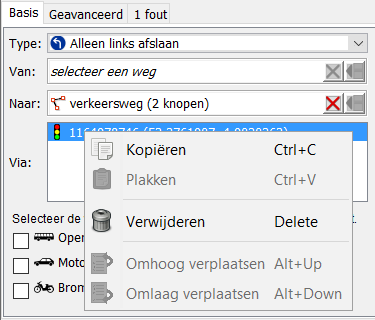
In the standard configuration, via-objects aren't displayed in the Basic Editor. You have to switch to the Advanced Editor to edit them. In the preferences for the turnrestrictions plugin you can change the default configuration, though. Launch the preference dialog and enable displaying/editing of via-objects in the Basic Editor.
The following screen shot shows the Basic Editor configured to display/edit via-objects too.
Advanced Editor
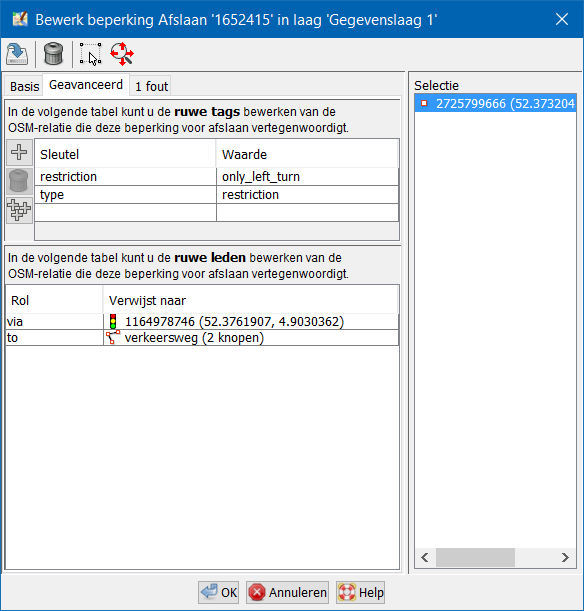
The Advanced Editor allows you to edit the raw OSM data, i.e. the tags and the relation members of the relation representing the turn restriction.
Editing the tags
In the upper half of the Advanced Editor you can edit the tags of the turn restriction. You can add tags with arbitrary keys and values but please note that some tags have a special meaning in turn restrictions:
type=restriction- this is a required tag for a turn restriction.restriction=...- the value of this tag should be one of the supported types for turn restrictions. Instead of editing the raw tag value you can also select a restriction type from the drop-down box in the Basic Editor.exception=...- the value of this tag should be a set of supported vehicle types. Instead of editing the raw tag value you can also tick the respective vehicle types in the Basic Editor.day_on=...,day_off=...,hour_on=...andhour_off=...can be used to specify when a turn restriction is actually in place, refer to the OSM wiki for more information.
Editing the members
In the lower half of the Advanced Editor you can edit the members of the turn restriction relation.
In addition to the from-way and the to-way, which you can edit in the Basic Editor too, you can also enter via-object and a node with role location_hint (see OSM wiki).
To add members just drag-and-drop or copy/paste objects from the JOSM selection view on the right to the list of relation members.
You can reorder the relation members:
- Select one or more members
- Press Alt-Up to move them up by one position. Alternatively you can select Move up from the popup menu.
Press Alt-Down to move them down by one position. Alternatively you can select Move down from the popup menu.
To edit the role of a relation member
- Double-click on the table cell with the role
- Edit the role and press ENTER
Resolving Errors and Warnings
Preferences
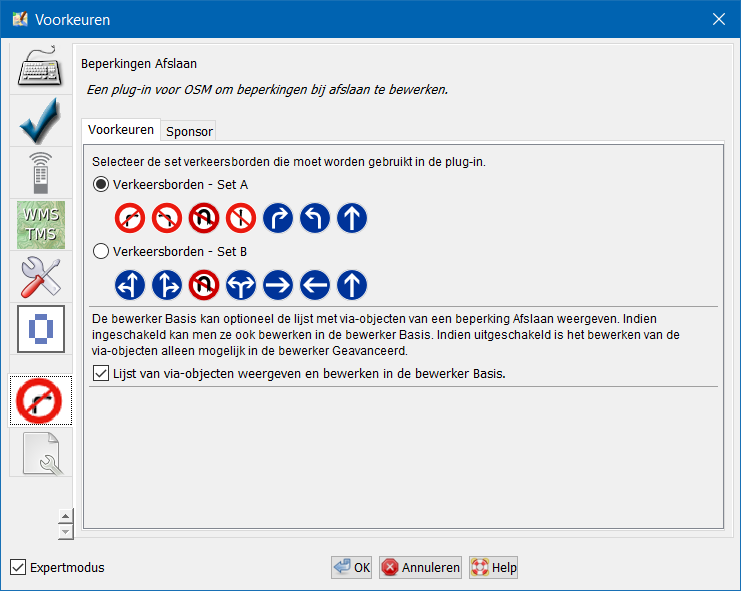
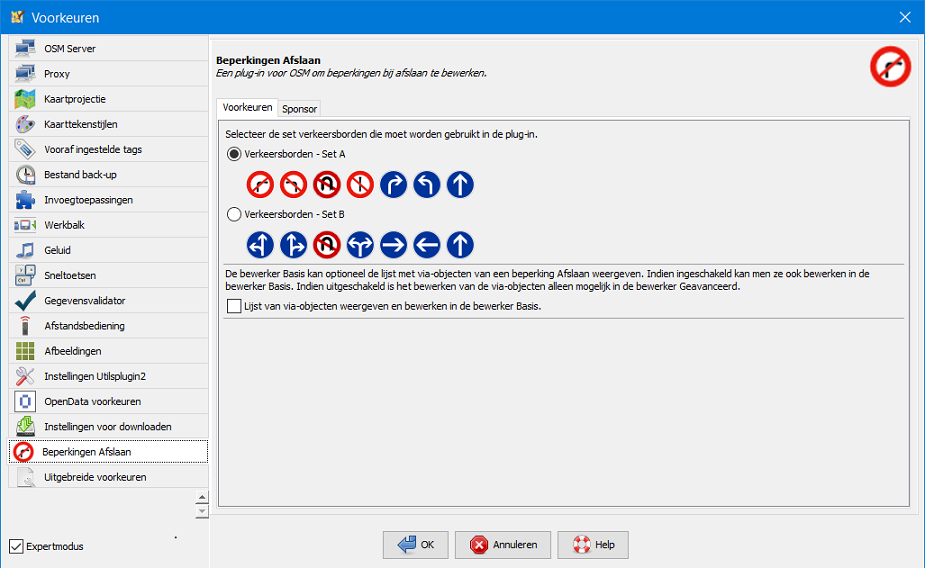
To launch the preferences panel for the turnrestrictions plugin:
- Click on
 in the JOSM toolbar or press
 F10. - Click on to display the preferences panel for the turnrestrictions plugin

Select icon set for road signs
The turnrestrictions plugin uses one of two icon sets for the type of turn restrictions. In the preferences panel you can configure which icon set should be used, see screenshot above.
Toggle editing of via-objects in the Basic Editor
Most turn restrictions entered in OSM have a simple structure. They restrict navigation from one way to another where the two ways have exactly one node in common. This node becomes the only via-object in the turn restriction. In most cases it isn't necessary to display and/or edit it in the Basic Editor. In order to keep simple things simple, the default configuration is therefore not to show via-objects in the Basic Editor.
You can override the standard setting, though. If you tick the respective checkbox in the preferences (see screen shot above) the list of via-objects is displayed in the Basic Editor too.
Configure shortcut for creating/editing a turn restriction
In the preference dialog you can also configure the shortcut to create/edit a turn restriction. The default shortcut is Ctrl+Shift+T but you can change it to whatever shortcut you like.
Be careful not to override already defined shortcuts, though. For instance, Ctrl+S is the defined shortcut for Save to file. If you set the turn restrictions shortcut to Ctrl+S, then pressing Ctrl+S won't save the current layer any more. The turn restriction editor is launched instead.
See also
- Turnrestriction Plugin page at OSM wiki
Back to Plugin Help
Back to Main Help
Attachments (7)
-
toggle-dialog-screenshot_nl.png
(33.2 KB
) - added by 10 years ago.
Dutch screenshot
- sample-screen-shot-2_nl.png (27.7 KB ) - added by 10 years ago.
-
sample-screen-shot-1_nl.png
(25.2 KB
) - added by 10 years ago.
Dutch screenshot
-
sample-screen-shot-3_nl.png
(26.9 KB
) - added by 10 years ago.
Dutch screenshot
-
basic-editor-with-vias_nl.png
(22.9 KB
) - added by 10 years ago.
Dutch screenshot
-
preferences-screen-shot_nl.png
(65.0 KB
) - added by 10 years ago.
Dutch screenshot
-
preferences-withoutShortCut_nl.png
(179.9 KB
) - added by 5 years ago.
new Dutch screenshot
Download all attachments as: .zip